

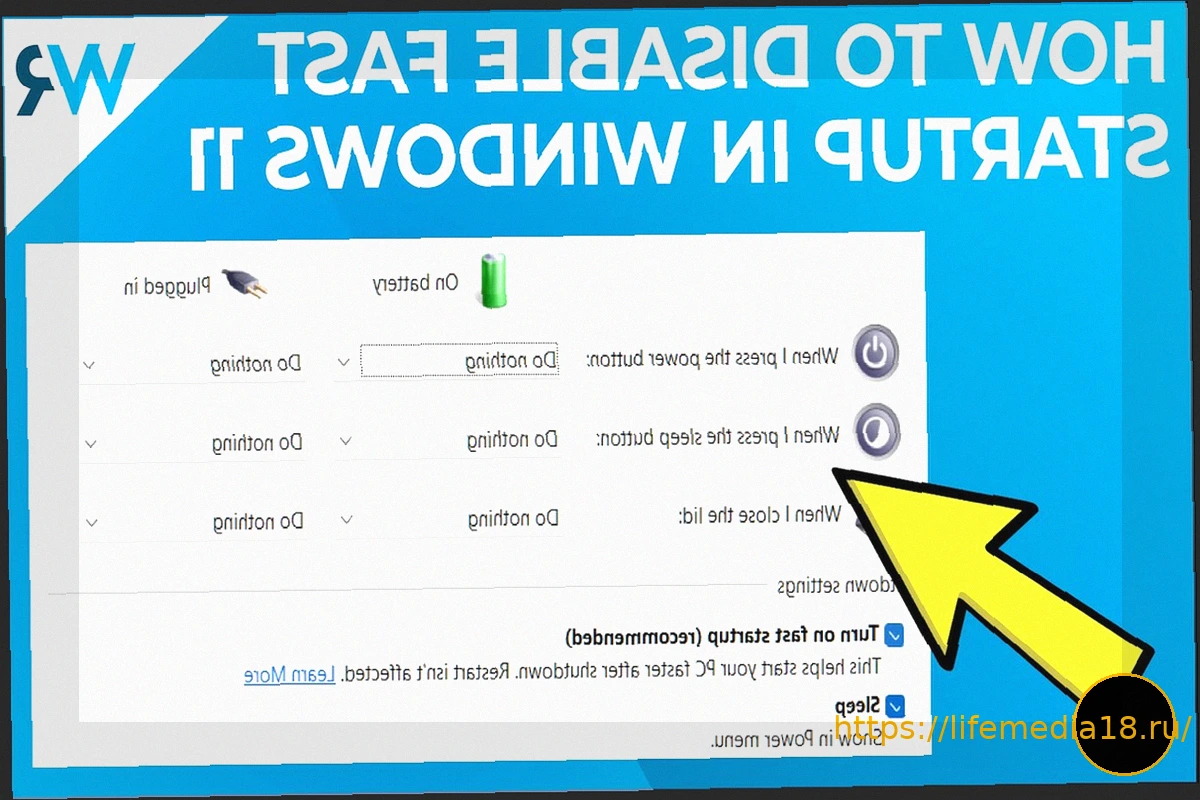
Режим сна на вашем компьютере не всегда является лучшим способом сохранить заряд батареи. Вот почему.
Многие пользователи Windows, особенно владельцы ноутбуков, сталкиваются с проблемой внезапной разрядки батареи во время простоя устройства. Чаще всего виновником такого поведения становится функция «быстрый запуск» (Fast Startup) Windows 11. Несмотря на свое название, призванное ускорить процесс загрузки операционной системы, она может негативно сказываться на энергопотреблении в режиме сна или гибернации.
Что такое «быстрый запуск» и как он работает?
Функция «быстрый запуск» в Windows представляет собой гибридный режим между завершением работы и гибернацией. При ее активации, когда вы выключаете компьютер, Windows не полностью закрывает все процессы и выгружает драйверы из памяти. Вместо этого, она сохраняет состояние ядра и драйверов в специальный файл на диске, а затем выключается. При следующем включении операционная система загружает это сохраненное состояние, что позволяет системе стартовать значительно быстрее.
Почему «быстрый запуск» может вызывать утечку батареи?
В то время как «быстрый запуск» эффективно ускоряет загрузку, он может создавать проблемы с энергосбережением. Когда компьютер находится в состоянии, близком к гибернации, некоторые компоненты могут оставаться активными или потреблять энергию, даже когда устройство должно быть в режиме минимального потребления. Это может привести к тому, что батарея вашего ноутбука будет разряжаться быстрее, чем ожидалось, в течение ночи или когда устройство не используется.
Как отключить «быстрый запуск» в Windows 11:
Отключение этой функции может помочь решить проблему с утечкой батареи. Вот пошаговая инструкция:
-
Откройте «Панель управления»: Нажмите клавиши Win + R, введите
control panelи нажмите Enter. - Перейдите к настройкам электропитания: В «Панели управления» найдите и нажмите на «Электропитание». Если вы используете вид по категориям, выберите «Оборудование и звук», а затем «Электропитание».
- Выберите действие кнопок питания: В левой части окна «Электропитание» найдите и нажмите на пункт «Действия кнопок питания».
- Измените параметры, недоступные для изменения: В новом окне вы увидите настройки, связанные с выключением. Возможно, некоторые из них будут недоступны. Нажмите на ссылку «Изменение параметров, которые сейчас недоступны».
- Отключите «Быстрый запуск»: Прокрутите вниз до раздела «Параметры завершения работы». Снимите галочку напротив пункта «Включить быстрый запуск (рекомендуется)».
- Сохраните изменения: Нажмите кнопку «Сохранить изменения».
После выполнения этих шагов перезагрузите ваш ноутбук. Функция «быстрый запуск» будет отключена, и вы, вероятно, заметите улучшение в потреблении заряда батареи во время простоя.
Стоит ли отключать «быстрый запуск»?
Если вы цените максимальное время автономной работы вашего ноутбука и не испытываете серьезных проблем со скоростью загрузки, отключение «быстрого запуска» — это разумное решение. Это простой шаг, который может существенно продлить время работы вашего устройства от батареи, особенно если вы часто оставляете ноутбук без присмотра на длительное время.