Как делиться тетрадями в NotebookLM: совместная работа и контент с Gemini

NotebookLM — это инновационный инструмент от Google, объединяющий возможности ИИ Gemini с функционалом Google Документов. Google описывает его как "помощника в исследованиях на базе ИИ", разработанного для "совершенствования и организации ваших идей". Если вы еще не пробовали NotebookLM, сейчас самое время. Вы можете не только вдохновляться работами других пользователей, но и активно использовать его для командной работы. Одна из ключевых особенностей NotebookLM — возможность делиться своими "тетрадями" (блокнотами или проектами), позволяя коллегам или широкой аудитории просматривать созданные вами презентации, отчеты или документы.
NotebookLM позволяет обрабатывать различные типы информации: документы, PDF-файлы, видео, веб-сайты, скопированный текст, а также проводить интернет-поиск для извлечения данных. Эти данные затем обрабатываются Gemini, которая обучается на них и использует для ответов на ваши вопросы. По сути, это расширенная версия Gemini, хотя у них есть общие черты. Самое замечательное, что на основе предоставленных источников NotebookLM может генерировать новый контент: письменные обзоры, слайд-презентации, интеллект-карты, видео-резюме, таблицы данных и инфографику. Вы также можете создавать викторины, пробные экзамены и флеш-карточки для закрепления материала. Таким образом, NotebookLM является идеальным инструментом для исследователей, любознательных пользователей и студентов.
Подобно другим инструментам Google, таким как Google Документы, NotebookLM позволяет делиться вашими "тетрадями" — это проекты, объединяющие контент по одной теме. Помимо целых тетрадей, вы также можете делиться отдельными элементами, такими как презентации, викторины или резюме. Доступ может быть предоставлен как в режиме только для чтения, так и с возможностью редактирования и создания нового контента. Ниже мы подробно рассмотрим, как делиться тетрадями и их содержимым в NotebookLM.
Как делиться целыми тетрадями в NotebookLM

При входе в NotebookLM вы увидите уже созданные тетради, многие из которых были опубликованы другими пользователями, компаниями, организациями или СМИ. Вы также можете делиться своими тетрадями в NotebookLM, делая их доступными для всех или только для определенных контактов. Уровень доступа зависит от содержания тетради. Например, тетрадь с анализом вашей компании и конкурентов вы, скорее всего, захотите показать только руководству и коллегам, в то время как тетрадь с рекомендациями по достопримечательностям Японии можно сделать общедоступной.
Чтобы поделиться целой тетрадью в NotebookLM, вам нужно ее открыть. Помните, что NotebookLM доступен как через веб-интерфейс, так и через мобильные приложения для iPhone, iPad и Android, а все тетради хранятся в личном пространстве, привязанном к вашей учетной записи Google. Открыв нужную тетрадь:
- Нажмите кнопку Поделиться (Compartir).
- В поле Добавить людей и группы (Añade personas y grupos) выберите, кто получит доступ.
- Введите адрес электронной почты для каждого контакта.
- Рядом с каждым контактом появится выпадающее меню разрешений.
- Вы можете предоставить доступ Читатель (lector) или Редактор (editor).
- При желании можно добавить приветственное сообщение.
- В разделе Доступ к тетради (Acceso al cuaderno) выберите один из вариантов: Ограниченный (Restringido), Любой, у кого есть ссылка (Cualquiera con el enlace) или Публичный (Público).
- Ограниченный – самый приватный вариант, доступен только контактам с явными разрешениями на чтение или редактирование.
- Любой, у кого есть ссылка – пользователи, имеющие ссылку, получат доступ для чтения.
- Публичный – тетрадь будет видна в NotebookLM и в результатах поиска Google, доступ только для чтения.
- В заключение вы можете предоставить доступ ко всей тетради или только к чату.
- После настройки всех параметров нажмите Отправить (Enviar).
NotebookLM предоставляет гибкие возможности при обмене тетрадями. Вы можете работать в группе с одними пользователями, а другим предоставить только доступ для чтения. Или обучить Gemini на выбранных вами источниках и разрешить доступ только к чату, чтобы другие могли задавать вопросы ИИ. Вы также можете сделать тетрадь публичной, чтобы любой желающий мог найти и просмотреть ее.
Как поделиться презентацией, резюме или интеллект-картой в NotebookLM

Тетрадь в NotebookLM состоит из нескольких элементов. С одной стороны, это источники, которые вы предоставили: ссылки, документы, видео, файлы, результаты интернет-поиска. С другой стороны, это контент, сгенерированный Gemini: аудио-резюме, слайд-презентация, видео-резюме, интеллект-карта, отчет, викторина, инфографика, таблица данных, флеш-карточки и так далее.
Иногда вам может потребоваться поделиться всей тетрадью — для редактирования или только для чтения. Или, как было упомянуто ранее, предоставить доступ только к чату. Однако часто возникает необходимость поделиться только отдельной презентацией или другим конкретным контентом, созданным в NotebookLM. Способы обмена зависят от типа контента.
Некоторые типы контента имеют прямую опцию Поделиться (Compartir). Для этого достаточно нажать или коснуться выпадающего меню справа от элемента. Это применимо к аудиозаписям, видео, викторинам или карточкам. Открыв меню Поделиться, вы заметите, что оно схоже с меню для обмена всей тетрадью. Однако вместо просто "поделиться ссылкой" там будет "Копировать ссылку на артефакт" (Copiar enlace a artefacto). Остальные опции также похожи: вы можете добавить контакты, установить ограниченный, ссылочный или публичный доступ и, наконец, предоставить доступ ко всей тетради или только к чату. Если вы хотите поделиться только презентацией или аудио, ограничьте доступ только чатом. В любом случае, это меню может ввести в заблуждение, поэтому, если вы не хотите рисковать, попробуйте сохранить или экспортировать контент вместо использования опции Поделиться.
Сохранение и экспорт контента для обмена

Некоторые элементы тетрадей NotebookLM, такие как интеллект-карты, отчеты или заметки, пока не имеют прямой опции Поделиться. В таких случаях вам придется экспортировать или сохранить этот контент, а затем отправить полученный документ или файл нужным контактам. Например, откройте интеллект-карту. В правом верхнем углу вы увидите значок Скачать (Descargar). В данном случае вы получите изображение в формате PNG.
Если вы хотите поделиться заметкой или отчетом, нажмите на выпадающее меню, и вы увидите различные опции, такие как Экспортировать в Документы (Exportar a Documentos) или Экспортировать в Таблицы (Exportar a Hojas de cálculo). После создания такого документа вы сможете поделиться им через Google Диск или скачать файл в одном из доступных форматов.
Конечно, вы также можете скачать аудио- или видео-резюме. Или сохранить презентацию и поделиться ею в виде файла. В первом случае это будет очень полезно, если вы хотите воспроизвести контент на других устройствах без подключения к интернету или создать плейлист для просмотра/прослушивания без расхода мобильного трафика. В случае с презентацией, нажав на выпадающее меню, вы увидите опции экспорта в PDF или PowerPoint (PPTX).
Свежие материалы — Бокс
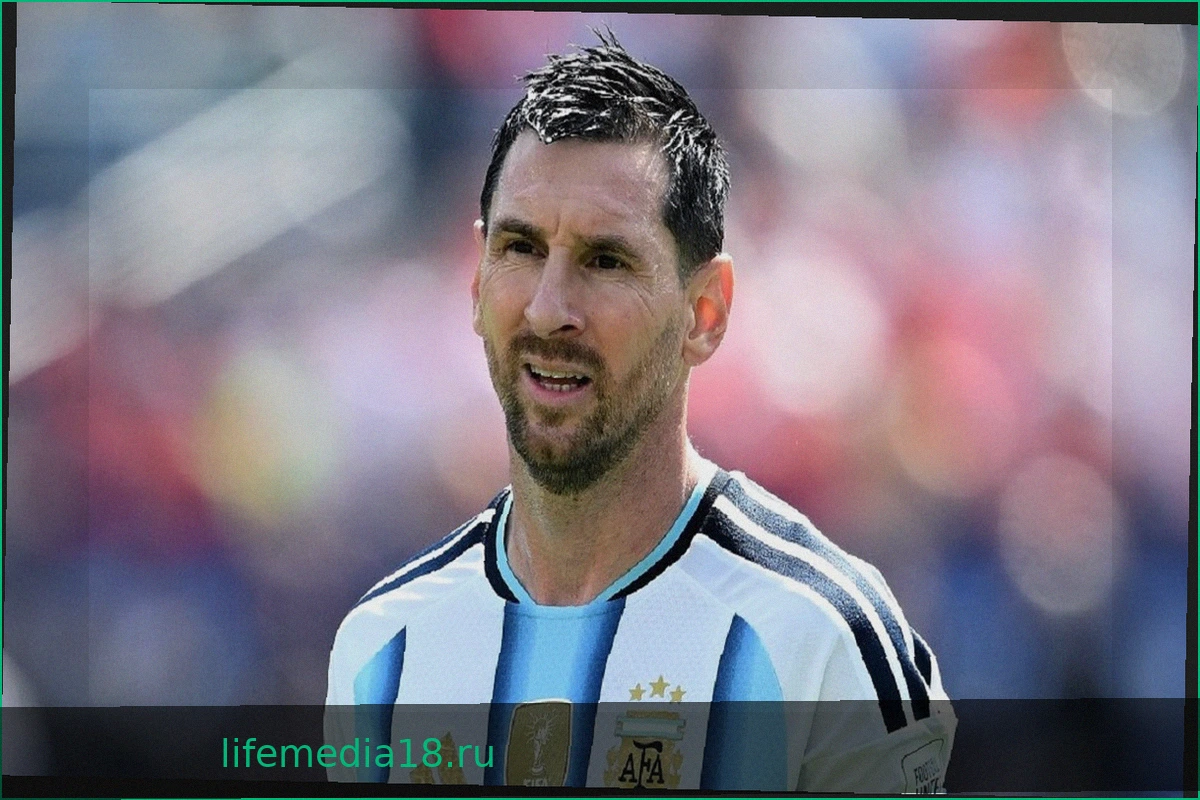
Прощание с эпохой: Месси и его последнее выступление на Чемпионате мира
Футбол порой выступает в роли самого безжалостного и одновременно самого великолепного сценариста. В эту ночь на стадионе MetLife завершился Чемпионат мира 2026 года, оставив Аргентину в глубокой печали. Решающий гол от Феррана Торреса в дополнительное время принес победу сборной Испании, но в
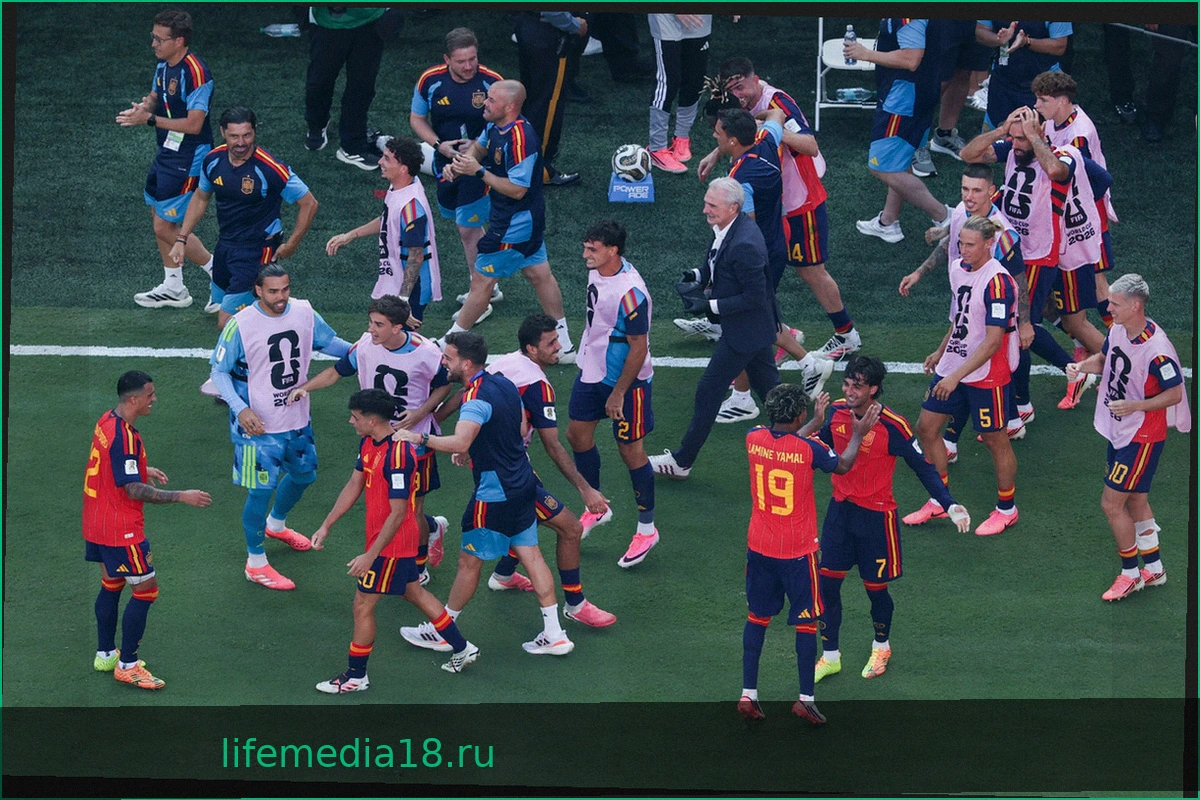
Ферран Торрес: Победитель Чемпионата мира и давняя цель Арсенала
Сборная Испании вновь стала чемпионом мира по футболу благодаря голу Феррана Торреса, который помог обыграть команду Лионеля Месси из Аргентины. Решающий мяч, забитый Торресом в дополнительное время, обеспечил заслуженную победу европейским чемпионам. В составе испанской сборной на э
Пальмери раскритиковал Аргентину: "Не просто проиграли. Впервые в истории..."
Известный журналист Танакреди Пальмери, выступая на телеканале Sportitalia, выразил резкую критику в адрес сборной Аргентины. Он подчеркнул, что команда не только потерпела поражение, но и сделала это, продемонстрировав качество игры, которое, по его мнению, является исторически новым для арге
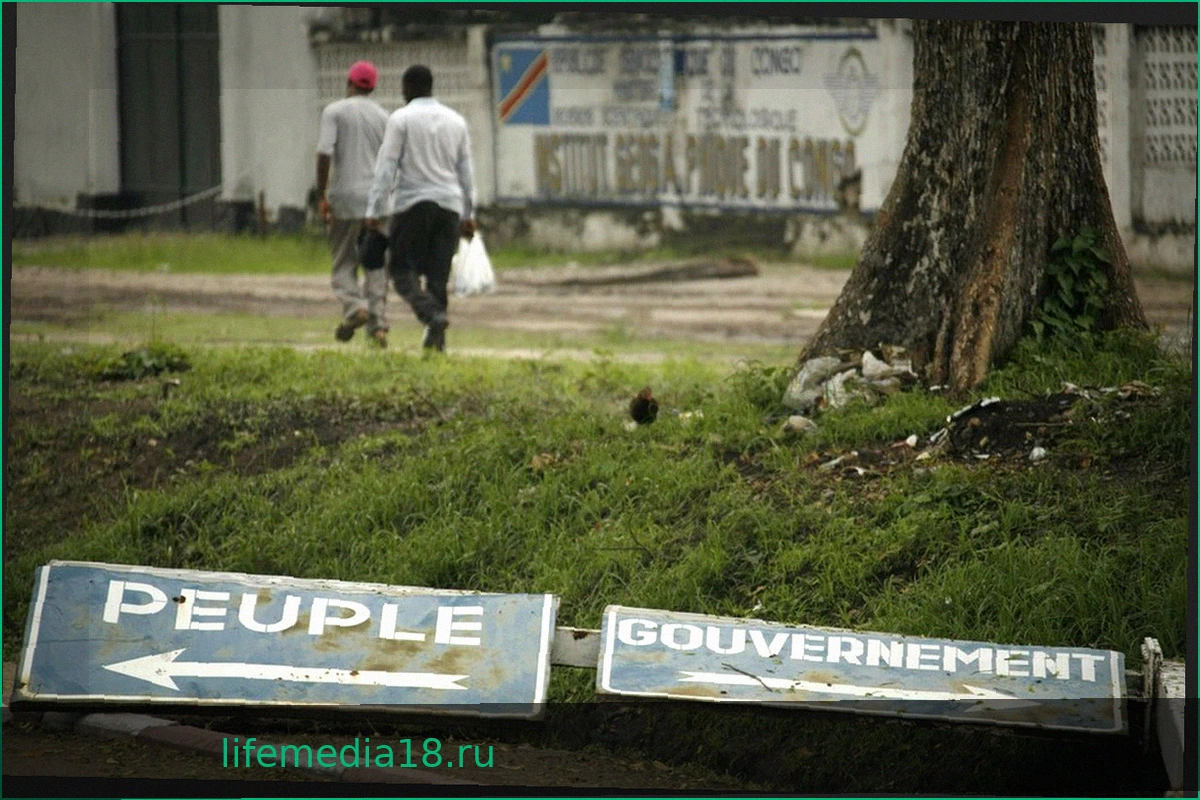
Борьба за Конституцию ДР Конго: Сегодня всё дозволено
Летом 2006 года Бундесвер обеспечивал свободные выборы в Демократической Республике Конго. Сегодня конституция Конго демонтируется, а мир отворачивается.
Чем отличается игровой ПК от обычного?
Для новичков часто возникает вопрос: в чем же ключевое отличие игрового компьютера от обычного? Действительно ли игровой ПК настолько превосходит обычный при сопоставимой цене, или же для большинства задач будет достаточно стандартной машины? Давайте разберемся, сколько стоят оба варианта и како
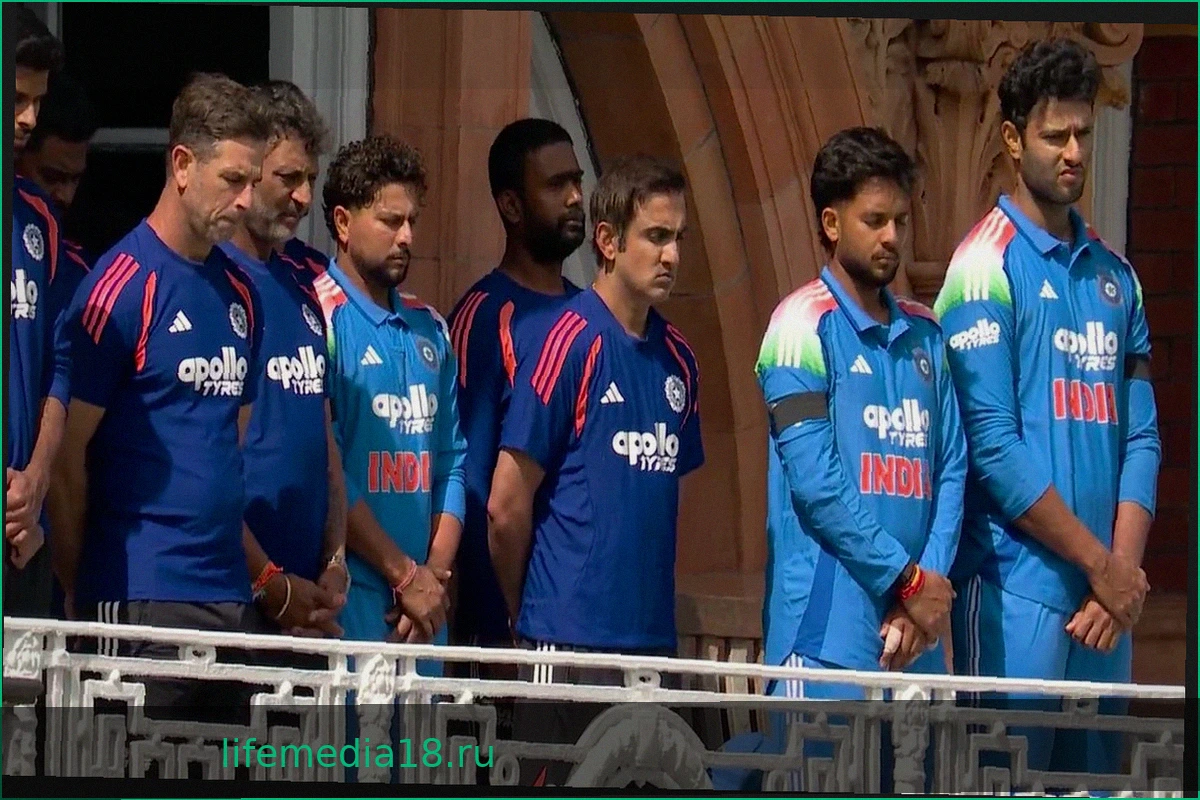
Почему игроки Индии и Англии носят черные повязки на руке в матче ОДИ в Лордсе
Перед первым мячом третьего матча между Индией и Англией в лондонском Лордсе прошла минута молчания. Игроки и официальные лица выстроились, чтобы почтить память ушедшего из жизни легендарного игрока. Черные повязки на руке носили все крикетисты в знак траура по усопшему. Игроки сборных